Comment Réinitialiser Votre Mot de Passe Veetz
Vous avez oublié votre mot de passe Veetz ? Pas d'inquiétude ! Ce guide vous accompagne à travers les étapes pour le réinitialiser et retrouver l'accès à votre compte.
Étape 1 : Accéder à l'Option de Réinitialisation
-
Rendez-vous sur la page de connexion de Veetz.
-
Sur le formulaire de connexion, cliquez sur le lien « Réinitialiser votre mot de passe ».
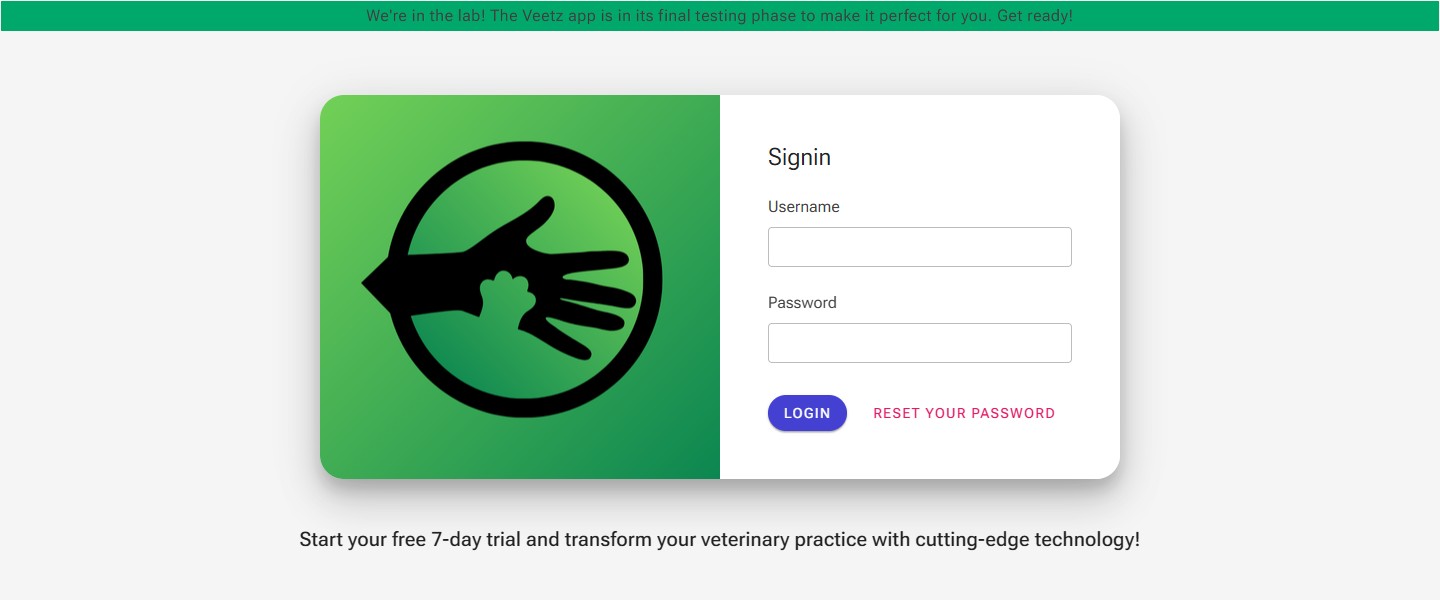 Figure 1 : Écran de connexion de Veetz. Le lien « Réinitialiser votre mot de passe » se trouve généralement près des champs de connexion.
Étape 2 : Demander la Réinitialisation dans Veetz
Après avoir cliqué sur le lien « Réinitialiser votre mot de passe », vous serez dirigé vers l'écran « Mot de passe oublié ? » dans l'application Veetz.
-
Saisissez votre e-mail ou votre nom d'utilisateur associé à votre compte Veetz dans le champ prévu.
-
Cliquez sur le bouton « ENVOYER LE LIEN DE RÉINITIALISATION » pour qu'un e-mail de réinitialisation soit envoyé à votre adresse enregistrée.
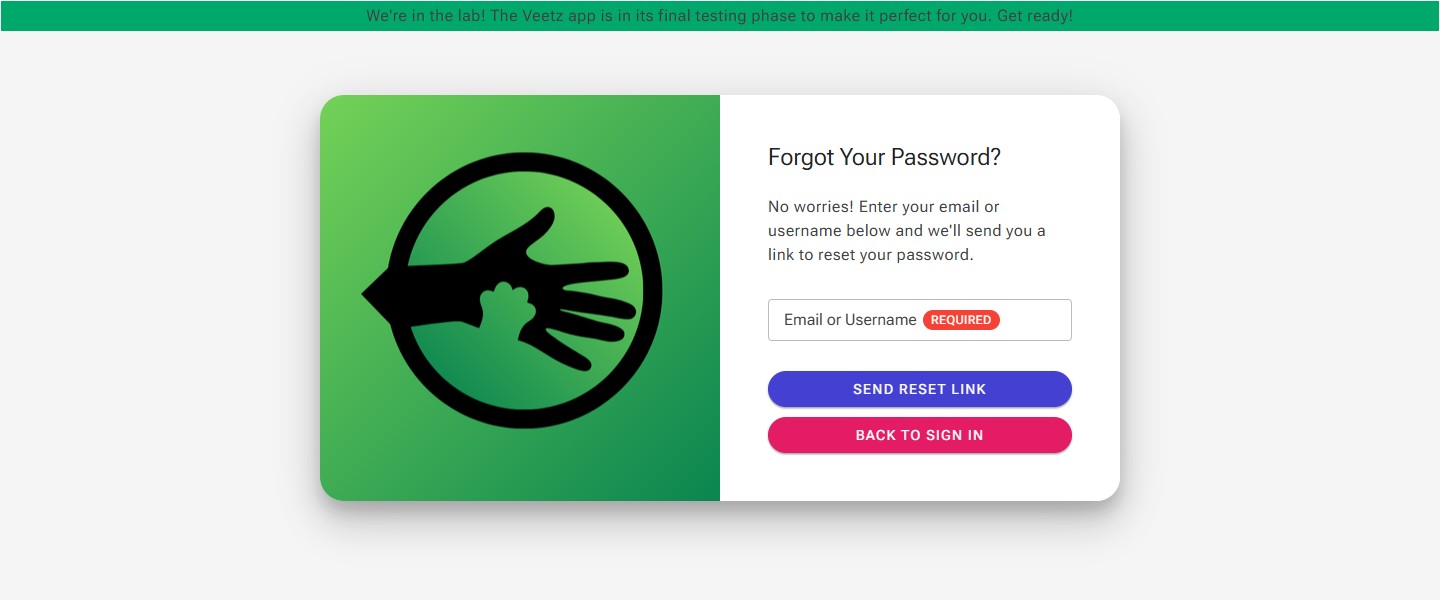 Figure 2 : Écran « Mot de passe oublié ? » de Veetz. Saisissez ici votre e-mail ou nom d'utilisateur pour recevoir un lien de réinitialisation.
Étape 3 : Recevoir l'E-mail et une Action Importante
Après avoir cliqué sur « Envoyer », le système enverra un e-mail de réinitialisation à votre adresse enregistrée.
TRÈS IMPORTANT : Avant d'ouvrir l'e-mail et de cliquer sur le lien de réinitialisation, FERMEZ la fenêtre ou l'onglet actuel « Mot de passe oublié ? » d'IVATEC. Cela facilite le processus lorsque vous définirez votre nouveau mot de passe.
Étape 4 : Utiliser le Lien de Réinitialisation de Votre E-mail
-
Ouvrez votre boîte de réception et cherchez un e-mail concernant votre demande de réinitialisation. Il proviendra d'IVATEC Account Management.
-
L'e-mail contiendra un message du type : « Quelqu'un vient de demander à modifier les identifiants de votre compte IVATEC Account Management. Si c'était vous, cliquez sur le lien ci-dessous pour les réinitialiser. »
-
Cliquez sur le « Lien de réinitialisation des identifiants ».
- Remarque : Ce lien est limité dans le temps et expirera dans les 5 minutes. S'il expire, vous devrez recommencer le processus de réinitialisation depuis l'Étape 1.
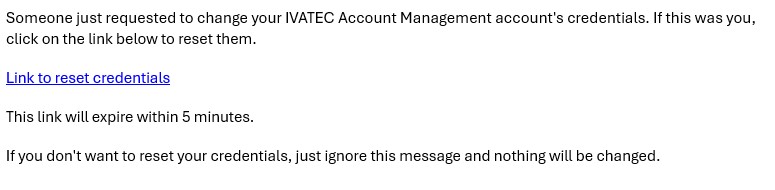 Figure 3 : Exemple du contenu de l'e-mail de réinitialisation du mot de passe.
 -
Si vous n'avez pas demandé ce changement de mot de passe, vous pouvez ignorer l'e-mail en toute sécurité.
Étape 5 : Créer Votre Nouveau Mot de Passe
Après avoir cliqué sur le lien de réinitialisation de l'e-mail (et fermé l'onglet IVATEC précédent), vous serez dirigé vers une page où vous pourrez créer un nouveau mot de passe.
- Saisissez le nouveau mot de passe souhaité selon les exigences affichées sur la page.
- Confirmez votre nouveau mot de passe.
- Enregistrez votre nouveau mot de passe.
Dépannage
- E-mail non reçu ? Vérifiez votre dossier spam ou courrier indésirable. Laissez aussi quelques minutes pour qu'il arrive. S'il n'apparaît toujours pas, réessayez le processus en vous assurant d'avoir correctement saisi votre nom d'utilisateur ou votre e-mail.
- Lien expiré ? Comme mentionné, le lien de réinitialisation n'est valable que 5 minutes. S'il expire, vous devez recommencer le processus depuis la page de connexion de Veetz.
Conclusion
Une fois votre nouveau mot de passe créé avec succès, vous pouvez retourner à la page de connexion de Veetz et vous connecter avec votre nom d'utilisateur et votre nouveau mot de passe.
Nous espérons que ce guide vous aide à réinitialiser facilement votre mot de passe. Si vous continuez à rencontrer des problèmes, contactez le support de Veetz.