Como Adicionar e Gerenciar Produtos e Serviços em Seu Catálogo
Um catálogo bem organizado é a espinha dorsal de uma clínica eficiente. Ele é mais do que uma simples lista de itens; é o centro que garante faturamento preciso, gestão de estoque otimizada e comunicação clara com os tutores. Configurar corretamente seus produtos e serviços no Veetz economiza seu tempo, reduz erros manuais e, no fim das contas, permite que você foque mais no cuidado com o paciente.
Este guia irá conduzi-lo por todas as etapas de criação e gerenciamento de itens em seu catálogo, explicando cada campo para ajudá-lo a aproveitar ao máximo este poderoso recurso.
Navegando até o Catálogo
Primeiro, vamos para o lugar certo:
- Clique em Produtos na barra lateral esquerda.
- Na área de produtos, selecione Catálogo.
Aqui, você verá uma lista de todos os produtos e serviços existentes. Para criar um novo, basta clicar no botão + ADICIONAR NOVO no topo.
A área de produtos também guarda as Tabelas auxiliares — Categorias, Linhas de Produtos, Fabricantes e Fornecedores. Categoria é obrigatória em todo item do catálogo, e essa tabela nasce vazia em uma clínica nova. Criar suas categorias antes transforma um formulário travado em um cadastro tranquilo.
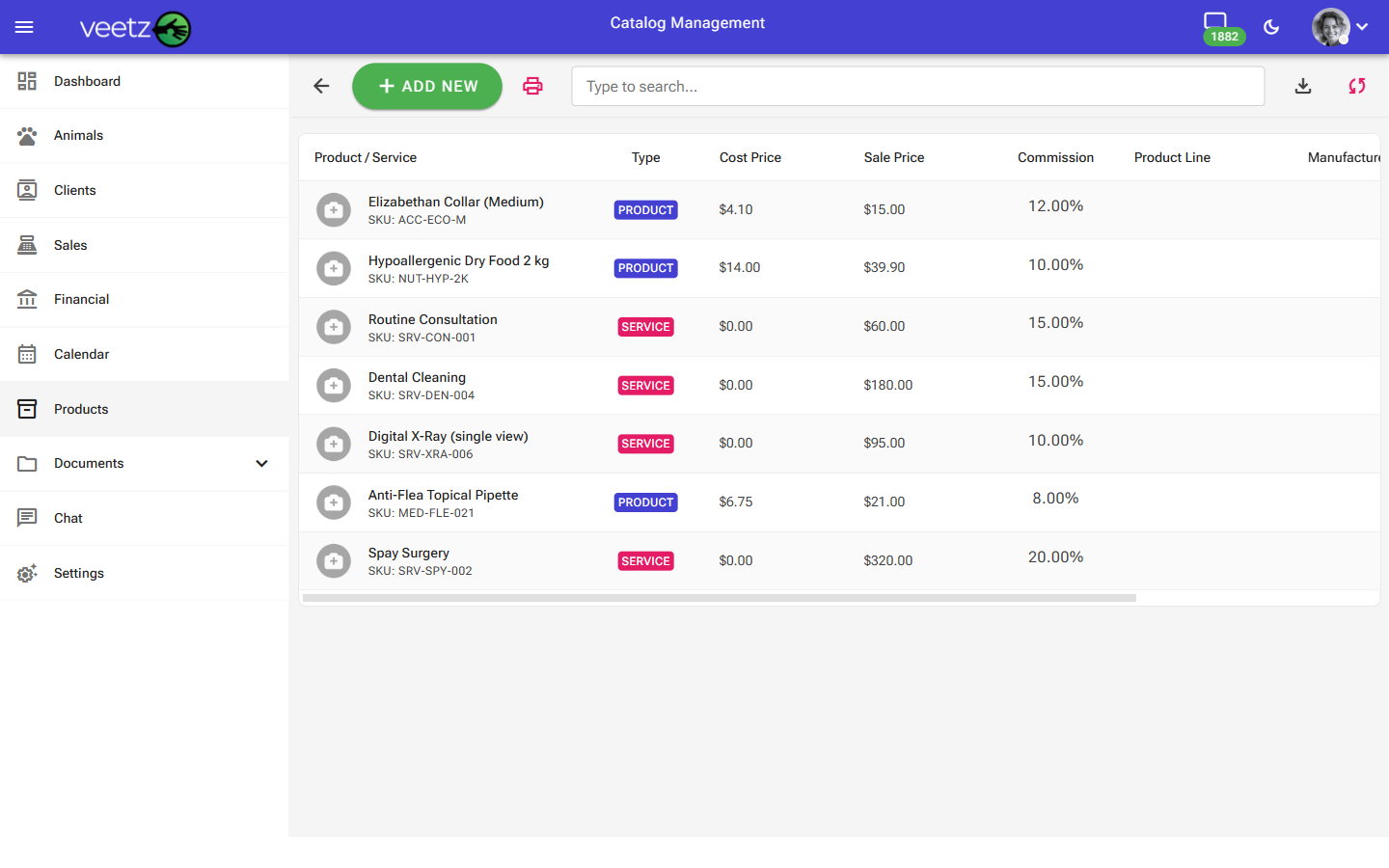 Imagem: A tela principal listando todos os itens do catálogo.
Entendendo os Campos do Item de Catálogo
Ao adicionar ou editar um item, você verá um formulário detalhado. Vamos analisar cada seção.
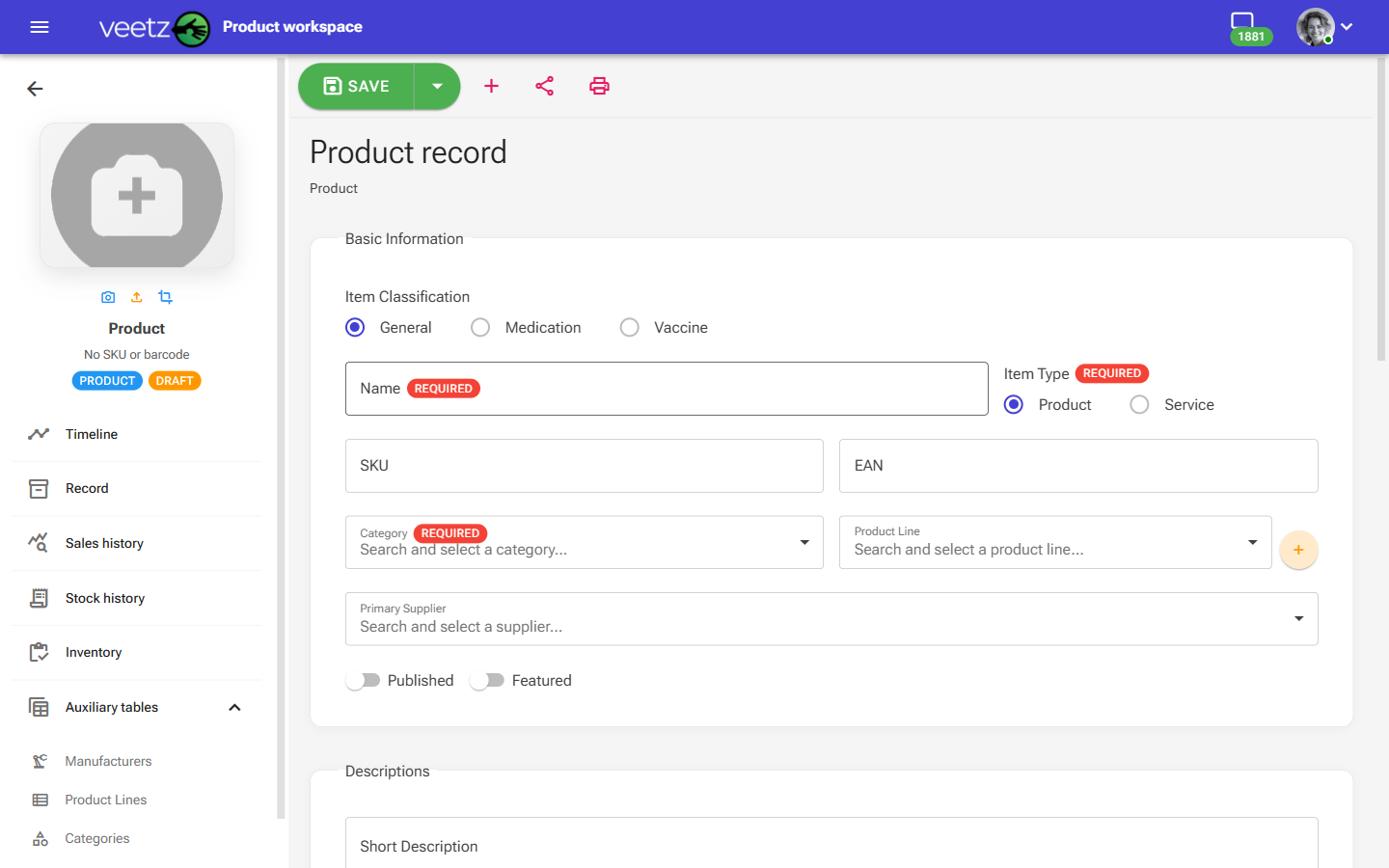 Imagem: O formulário para adicionar ou editar detalhes de um item do catálogo.
Informações Básicas
Esta seção cobre a identidade fundamental do item.
O Veetz não salva um item enquanto Nome, Tipo do item, Categoria, Preço de custo, Preço de venda e Moeda não estiverem todos preenchidos. Se o SALVAR parecer não fazer nada, percorra o formulário — os campos que faltam ficam marcados em vermelho.
Categoria merece atenção especial: ela é escolhida de uma lista que você mesmo monta em Tabelas auxiliares → Categorias. Se essa lista estiver vazia, o seletor abre sem nenhuma opção e o item não pode ser salvo. Crie ao menos uma categoria antes do primeiro item.
Para garantir a integridade dos dados e evitar erros no faturamento e no inventário, os campos Nome, SKU e EAN devem ser únicos para cada item do seu catálogo. O Veetz não permitirá duplicatas para esses identificadores.
- Classificação: Este é o primeiro e mais importante passo. Selecionar uma classificação determina quais campos específicos estarão disponíveis para o item. Escolha entre:
- Geral: Para produtos e serviços gerais, não especializados (ex: brinquedos, acessórios, consultas padrão).
- Medicamento: Para qualquer tipo de fármaco que não seja uma vacina. Esta opção exibirá campos para princípios ativos, dosagem, etc.
- Vacina: Especificamente para vacinas. Esta opção mostrará campos relacionados à imunização.
- Nome: Obrigatório. O nome oficial do produto ou serviço como deve aparecer em faturas e registros (ex: "Vacina de Leucemia Felina", "Consulta Padrão").
- Tipo do Item: Obrigatório. Esta é uma escolha crucial, e são dois botões, não um menu suspenso.
- Produto: Um item físico que você vende e pode controlar o estoque (ex: medicamentos, ração, brinquedos).
- Serviço: Um procedimento ou ação que você realiza (ex: "Check-up Veterinário", "Serviço de Raio-X Digital").
- SKU (Unidade de Manutenção de Estoque): Um código interno que você cria para identificar o item de forma única. É ótimo para buscas rápidas e gerenciamento de inventário (ex:
VACC-CAT-001). - EAN (Número de Artigo Europeu): O número do código de barras do produto. Se o item tiver um código de barras comercial, você pode inseri-lo aqui para facilitar a leitura.
- Categoria: Obrigatório. Agrupar itens em categorias (como "Vacinas", "Medicamentos", "Suprimentos Cirúrgicos") ajuda na organização e na geração de relatórios. As categorias vêm de Tabelas auxiliares → Categorias, então monte essa lista antes.
- Linha de Produtos: Um segundo nível de agrupamento, opcional, útil quando uma mesma categoria abriga várias linhas de marcas diferentes.
- Etiquetas: Palavras-chave livres que facilitam encontrar o item depois, quando nem o nome nem a categoria são o que vem à cabeça.
Fornecedor e Visibilidade
- Fornecedor Principal: Selecione o principal fornecedor de quem você compra este item. Isso vincula o item à sua lista de fornecedores, facilitando muito o processo de novos pedidos.
- Publicado: Um simples seletor para tornar o item ativo e disponível para seleção em consultas e vendas. Despublique itens que você não oferece mais.
- Destaque: Marque este item como "Destaque" se for um produto ou serviço comum ou importante que você deseja evidenciar.
Descrições
- Descrição Curta: Um resumo breve, de uma linha. É frequentemente usado em visualizações condensadas ou buscas rápidas.
- Descrição: Uma explicação mais detalhada do item. Para uma vacina, você pode incluir contra quais doenças ela protege; para um serviço, pode detalhar o que o procedimento inclui.
Detalhes Financeiros
- Preço de Custo: Obrigatório. O que você paga para adquirir o produto. Em um serviço, onde não há custo de aquisição, informe zero em vez de deixar em branco.
- Preço de Venda: Obrigatório. O preço que você cobra do cliente.
- Moeda: Obrigatório. A moeda em que os dois preços estão expressos.
- Percentual de Comissão: Se um membro da equipe ganha comissão pela venda deste item, insira o percentual aqui.
- Percentual Máximo de Desconto: Defina um limite para o desconto máximo que pode ser aplicado a este item para manter a lucratividade.
Detalhes Especializados (Medicamento e Vacina)
Com base na Classificação escolhida, campos específicos estarão disponíveis para registrar informações clínicas essenciais. É aqui que o Veetz se destaca para clínicas veterinárias.
- Princípios Ativos: Os componentes farmacológicos ativos de um medicamento.
- Dosagem: A dosagem recomendada (ex: "10mg/ml").
- Espécies-Alvo: As espécies de animais para as quais o produto é destinado (ex: "Gatos", "Cães").
- Requer Prescrição: Marque esta caixa se o item for um medicamento de venda sob prescrição.
- Indicações: As condições ou doenças que o produto se destina a tratar ou prevenir.
- Protege Contra: Para vacinas, liste as doenças específicas contra as quais ela fornece imunidade.
- Efeitos Colaterais: Anote quaisquer efeitos colaterais potenciais para referência rápida.
- Instruções de Armazenamento: Como armazenar o item corretamente (ex: "Refrigerar após aberto").
Salvando Seu Trabalho
No canto superior esquerdo, você tem algumas opções:
- Salvar: Salva suas alterações e o mantém na página atual.
- Salvar e adicionar novo: Salva o item atual e abre imediatamente um formulário em branco para adicionar outro.
- Salvar e fechar: Salva suas alterações e retorna para a lista principal do catálogo.
Próximos Passos
Agora que seus produtos e serviços estão configurados, um ótimo próximo passo é gerenciar seus fornecedores. Veja nosso tutorial: Gerenciando Seus Fornecedores.
Se encontrar qualquer dificuldade durante este processo, não hesite em contatar nosso suporte.