Um Guia para Cadastrar e Gerenciar Seus Fornecedores
Manter o controle das informações dos fornecedores — detalhes de contato, endereços e históricos de pedidos — pode ser um desafio quando tudo está espalhado em e-mails, anotações e faturas antigas. Centralizar esses dados no Veetz não apenas simplifica seu processo de compras, mas também constrói um banco de dados confiável para as operações da sua clínica. Uma lista de fornecedores bem gerenciada é o seu primeiro passo para um controle de estoque mais inteligente e relações comerciais mais fortes.
Este tutorial irá guiá-lo pelo processo de adicionar e gerenciar seus fornecedores dentro do Veetz, garantindo que você sempre tenha as informações de que precisa ao alcance dos seus dedos.
Como Encontrar a Seção de Fornecedores
Os fornecedores ficam dentro da área de produtos, junto das outras tabelas que dão apoio ao seu catálogo:
- Na barra lateral principal, clique em Produtos.
- Na área de produtos, abra Tabelas auxiliares.
- Selecione Fornecedores.
Isso o levará à sua lista de fornecedores, onde você pode ver todos os seus contatos e empresas cadastradas. Para adicionar um novo, clique no botão verde + ADICIONAR NOVO.
Em Tabelas auxiliares também estão Fabricantes, Linhas de Produtos e Categorias. Preencher essas tabelas antes de montar o catálogo faz com que cada produto já nasça classificado, em vez de precisar ser organizado depois.
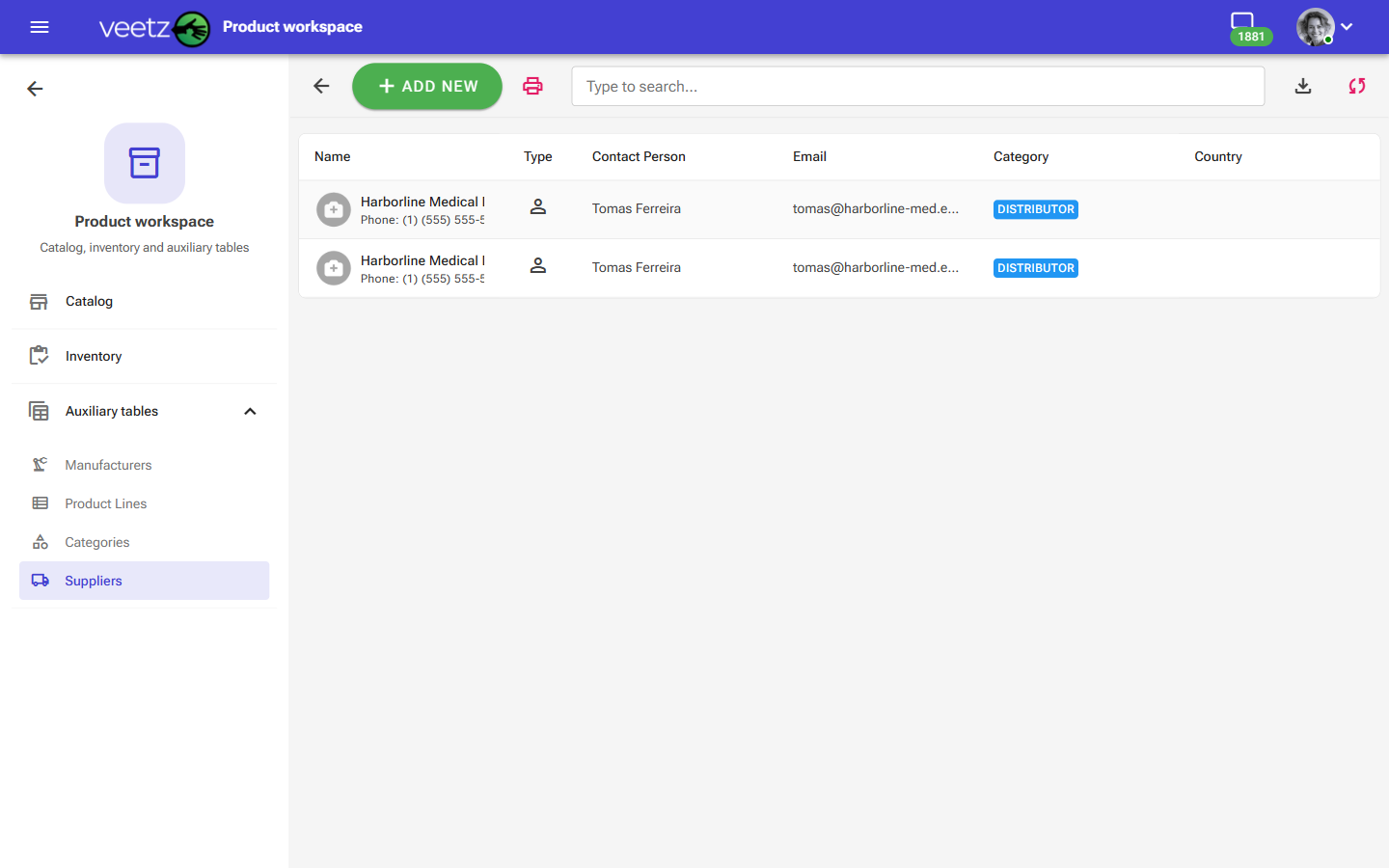 Imagem: A tela principal listando todos os fornecedores cadastrados.
Preenchendo o Formulário de Detalhes do Fornecedor
O formulário de fornecedor foi projetado para capturar todas as informações essenciais de forma limpa e organizada. Vamos analisar cada campo.
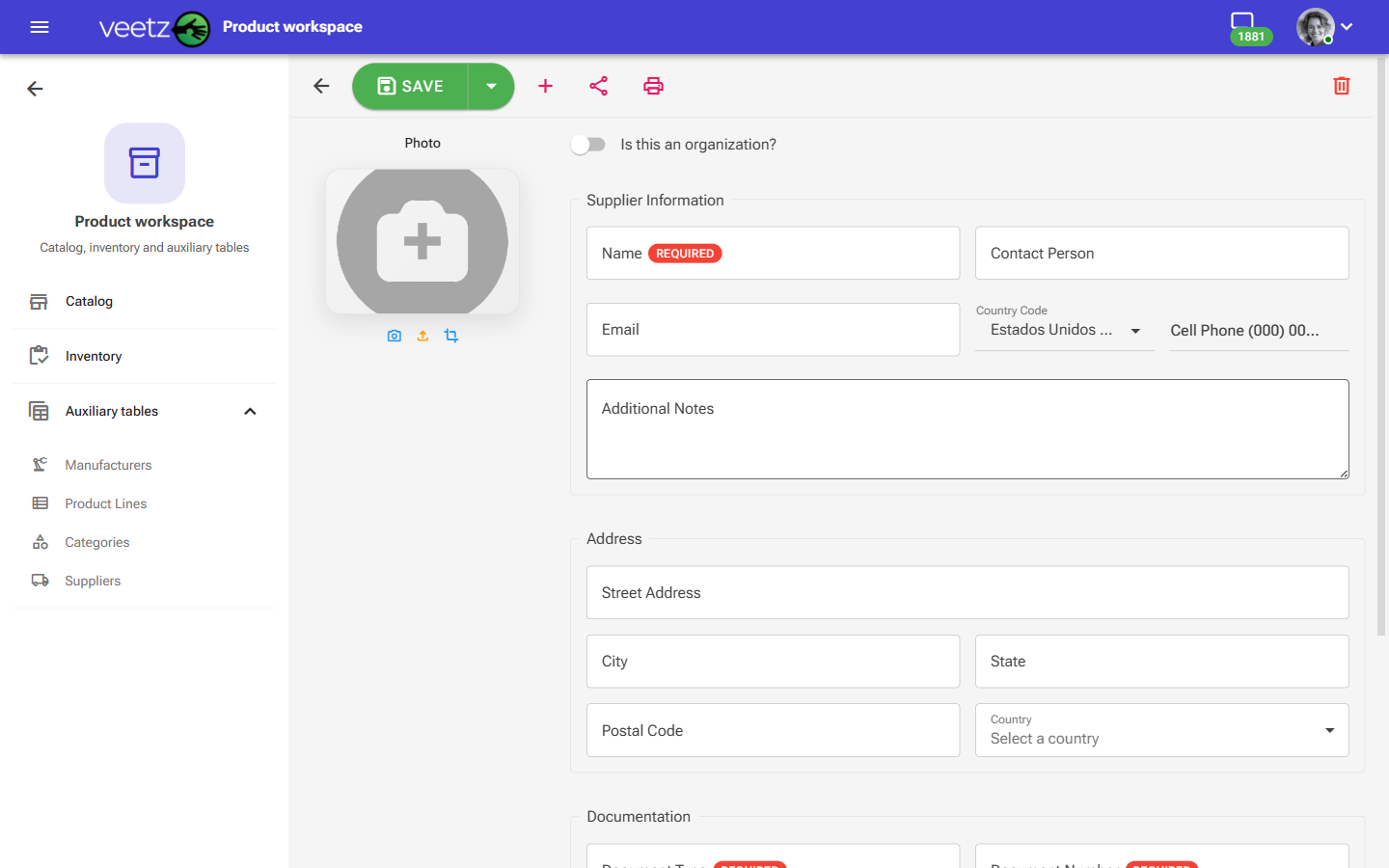 Imagem: O formulário para adicionar ou editar detalhes de um fornecedor.
O Veetz não salva um fornecedor enquanto Tipo de documento e Número do documento não estiverem preenchidos, junto com o Nome. Se você clicar em SALVAR e nada parecer acontecer, percorra o formulário — os campos que faltam ficam marcados em vermelho, com uma mensagem curta logo abaixo.
- Foto: Envie um logotipo ou imagem do fornecedor. Essa pista visual facilita identificá-lo na lista rapidamente.
- Isto é uma organização?: Use este seletor para indicar se o fornecedor é uma empresa ou uma pessoa física (como um representante comercial autônomo). Isso ajusta os campos disponíveis.
Informações do Fornecedor
Estas são as informações de contato principais do seu fornecedor.
- Nome: O nome oficial da empresa (por exemplo, "HealthyPaws Farmacêutica") ou o nome completo da pessoa de contato.
- Pessoa de contato: O nome do seu contato principal na empresa (por exemplo, "Sara Thompson"). É para quem você normalmente liga ou escreve ao fazer pedidos.
- E-mail: O endereço de e-mail direto para fazer pedidos ou tirar dúvidas.
- Código do país e Celular: O telefone principal do fornecedor.
- Notas adicionais: Um espaço livre para qualquer informação extra que você precise lembrar. Perfeito para número de cadastro, instruções específicas de pedido ou dias de entrega (por exemplo, "Fornecedor de vacinas e medicamentos veterinários. Pedidos devem ser feitos até terça para entrega na sexta.").
Endereço
Informe o endereço físico ou de correspondência do fornecedor. É útil para correspondência e para entender de onde partem as entregas.
- Endereço da rua
- Cidade
- Estado
- Código postal
- País
Documento
É assim que a sua clínica identifica o fornecedor nas notas e na contabilidade — e é a seção que as pessoas mais pulam, só para descobrir que o formulário se recusa a salvar.
- Tipo de documento: Obrigatório. Que tipo de identificador você está registrando — inscrição fiscal, registro comercial ou o que o seu país utilizar.
- Número do documento: Obrigatório. O identificador em si, exatamente como aparece nas notas do fornecedor. Copiar corretamente agora evita um telefonema do seu contador depois.
- Emissor: O órgão que emitiu o documento, quando isso for relevante no seu país.
Dados Comerciais
- Tipo de fornecedor: Como esse fornecedor se encaixa na sua cadeia de suprimentos — fabricante, distribuidor, revendedor local. Útil quando dois fornecedores vendem o mesmo produto e você precisa lembrar qual deles é a origem.
- Dados bancários: Informações de pagamento do fornecedor, guardadas em um só lugar em vez de perdidas em um e-mail antigo.
Salvando o Fornecedor
Depois de preencher os dados, clique no botão verde SALVAR na barra superior. Aparece uma confirmação informando que o fornecedor foi salvo, e ele passa a integrar a sua lista — pronto para ser vinculado como Fornecedor primário quando você criar ou editar itens do catálogo.
Próximos Passos
Com seus fornecedores cadastrados, você já pode vinculá-los a produtos e serviços do catálogo. Veja nosso tutorial: Gerenciando Itens do Catálogo.
Se você encontrar qualquer dificuldade durante este processo, não hesite em entrar em contato com o nosso suporte.