Una Guía para Registrar y Gestionar Sus Proveedores
Llevar el control de la información de los proveedores — datos de contacto, direcciones e historial de pedidos — puede ser un desafío cuando todo está disperso entre correos, notas y facturas antiguas. Centralizar estos datos en Veetz no solo simplifica su proceso de compras, sino que construye una base de datos confiable para las operaciones de su clínica. Una lista de proveedores bien gestionada es el primer paso hacia un control de inventario más inteligente y relaciones comerciales más sólidas.
Este tutorial le guiará por el proceso de agregar y gestionar sus proveedores dentro de Veetz, asegurando que siempre tenga a mano la información que necesita.
Cómo Encontrar la Sección de Proveedores
Los proveedores se encuentran dentro del área de productos, junto a las demás tablas que dan soporte a su catálogo:
- En la barra lateral principal, haga clic en Productos.
- En el área de productos, abra Tablas auxiliares.
- Seleccione Proveedores.
Esto le llevará a su lista de proveedores, donde podrá ver todos sus contactos y empresas registradas. Para agregar uno nuevo, haga clic en el botón verde + AGREGAR NUEVO.
En Tablas auxiliares también están Fabricantes, Líneas de Productos y Categorías. Completar estas tablas antes de armar su catálogo hace que cada producto nazca ya clasificado, en lugar de tener que ordenarlo después.
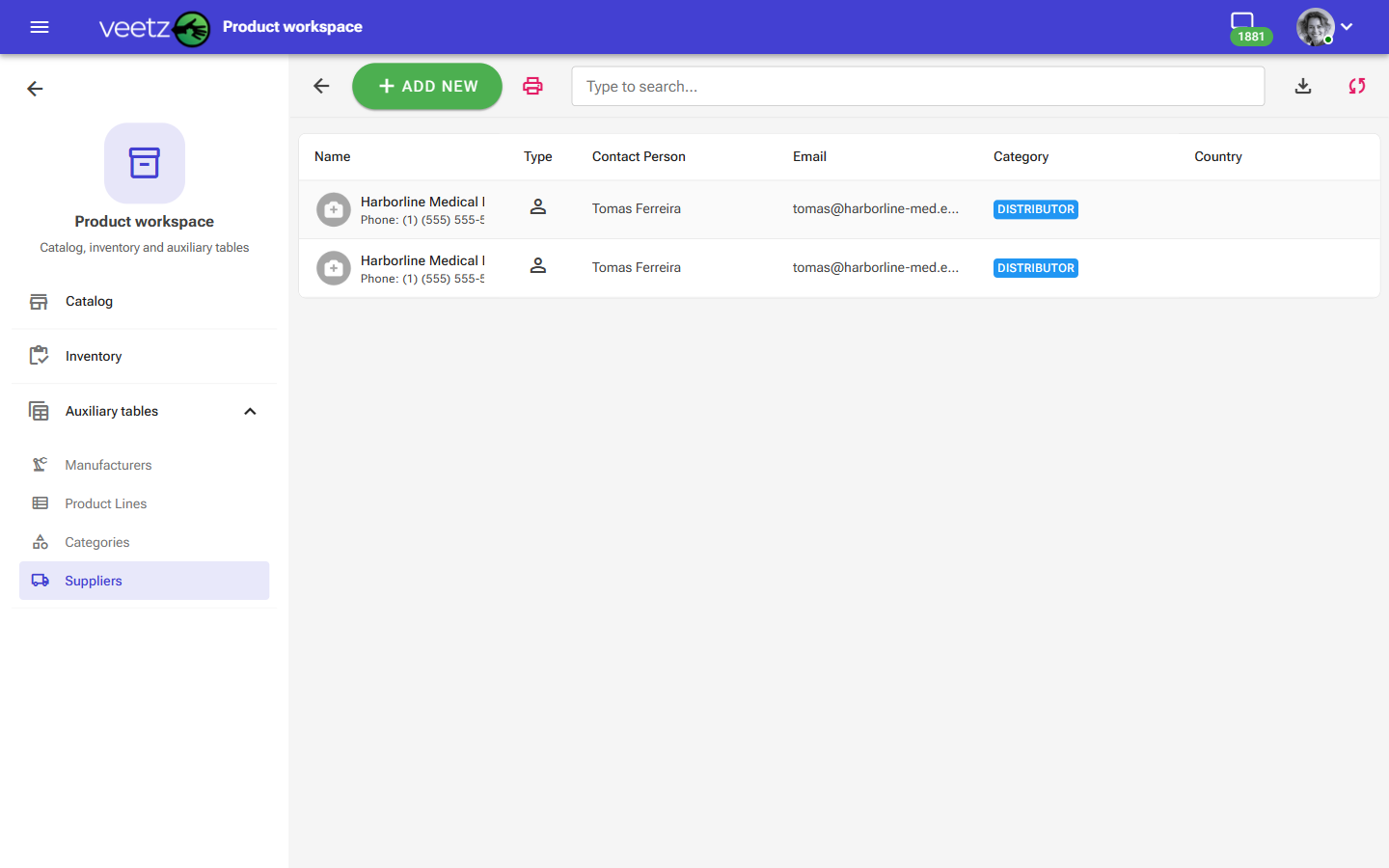 Imagen: La pantalla principal que lista todos los proveedores registrados.
Completar el Formulario de Detalles del Proveedor
El formulario de proveedor está diseñado para capturar toda la información esencial de forma clara y organizada. Repasemos cada campo.
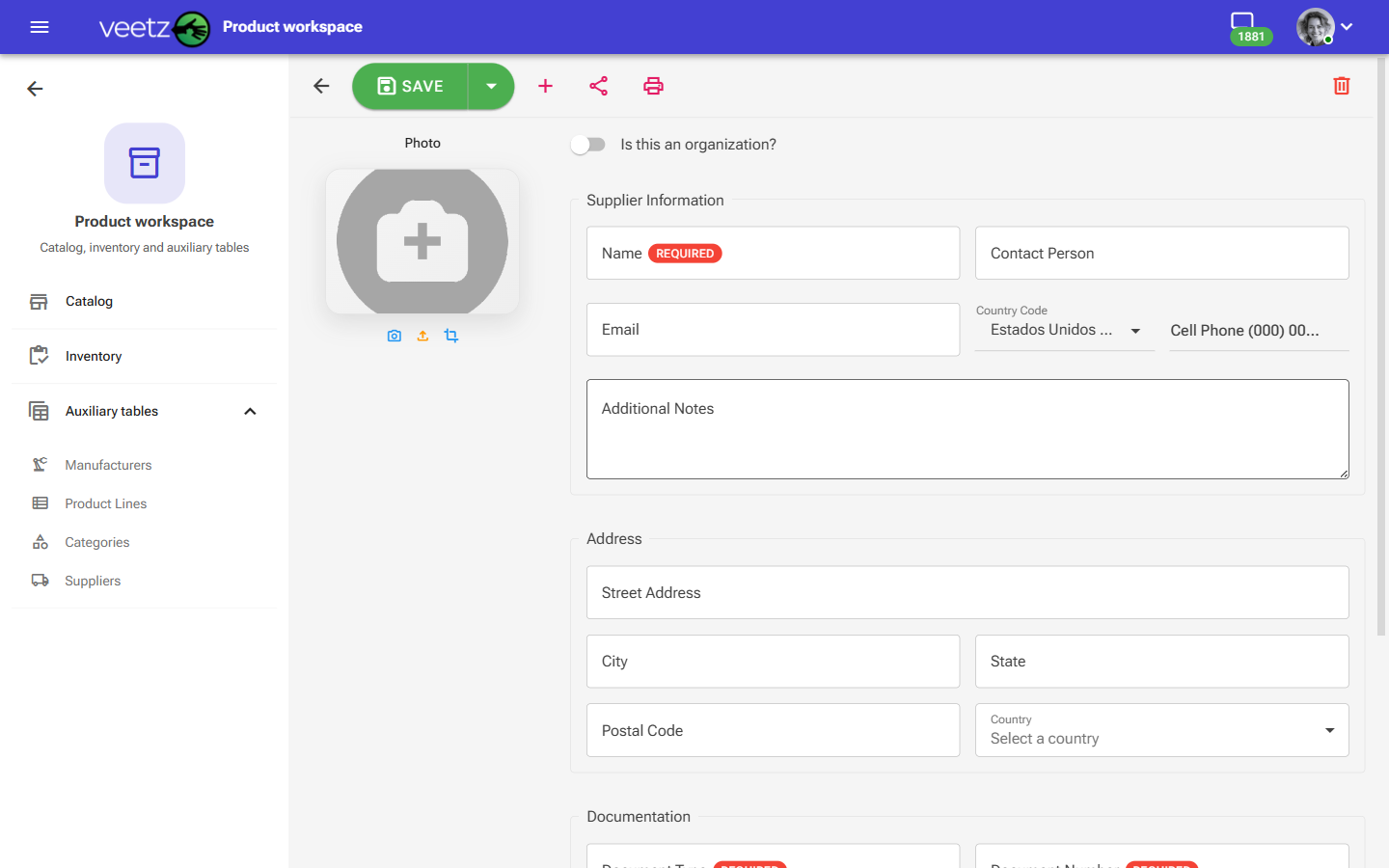 Imagen: El formulario para agregar o editar los detalles de un proveedor.
Veetz no guardará un proveedor mientras Tipo de documento y Número de documento no estén completos, junto con el Nombre. Si hace clic en GUARDAR y no parece ocurrir nada, recorra el formulario — los campos que faltan aparecen marcados en rojo, con un mensaje breve debajo.
- Foto: Suba un logotipo o imagen del proveedor. Esta señal visual facilita identificarlo rápidamente en la lista.
- ¿Es una organización?: Use este selector para indicar si el proveedor es una empresa o una persona física (como un representante comercial independiente). Esto ajusta los campos disponibles.
Información del Proveedor
Estos son los datos de contacto principales de su proveedor.
- Nombre: El nombre oficial de la empresa (por ejemplo, "HealthyPaws Farmacéutica") o el nombre completo de la persona de contacto.
- Persona de contacto: El nombre de su contacto principal en la empresa (por ejemplo, "Sara Thompson"). Es a quien normalmente llama o escribe para hacer pedidos.
- Correo electrónico: La dirección directa para realizar pedidos o consultas.
- Código de país y Teléfono móvil: El teléfono principal del proveedor.
- Notas adicionales: Un espacio libre para cualquier información extra que necesite recordar. Ideal para números de cuenta, instrucciones específicas de pedido o días de entrega (por ejemplo, "Proveedor de vacunas y medicamentos veterinarios. Los pedidos deben hacerse antes del martes para entrega el viernes.").
Dirección
Ingrese la dirección física o postal del proveedor. Es útil para la correspondencia y para entender desde dónde salen los envíos.
- Dirección
- Ciudad
- Provincia / Estado
- Código postal
- País
Documento
Así es como su clínica identifica al proveedor en las facturas y en la contabilidad — y es la sección que más se omite, solo para descubrir que el formulario se niega a guardar.
- Tipo de documento: Obligatorio. Qué clase de identificador está registrando — número de identificación fiscal, registro mercantil o lo que corresponda en su país.
- Número de documento: Obligatorio. El identificador en sí, tal como aparece en las facturas del proveedor. Copiarlo bien ahora le evita una llamada de su contador después.
- Emisor: La autoridad que emitió el documento, cuando eso sea relevante en su país.
Datos Comerciales
- Tipo de proveedor: Cómo encaja este proveedor en su cadena de suministro — fabricante, distribuidor, revendedor local. Útil cuando dos proveedores venden el mismo producto y necesita recordar cuál es el origen.
- Datos bancarios: Información de pago del proveedor, guardada en un solo lugar en vez de perdida en un correo antiguo.
Guardar el Proveedor
Una vez completados los datos, haga clic en el botón verde GUARDAR de la barra superior. Aparece una confirmación indicando que el proveedor fue guardado, y pasa a integrar su lista — listo para vincularse como Proveedor primario cuando cree o edite artículos del catálogo.
Próximos Pasos
Con sus proveedores registrados, ya puede vincularlos a productos y servicios del catálogo. Vea nuestro tutorial: Gestionar Artículos del Catálogo.
Si encuentra alguna dificultad durante este proceso, no dude en ponerse en contacto con nuestro soporte.