Gestionando Tus Organizaciones
Configurar correctamente los datos de tu organización es esencial para muchas funciones dentro de Veetz, incluidas la gestión de equipos y la documentación oficial. Este tutorial te guiará sobre cómo encontrar, añadir y actualizar la información de tu organización en la plataforma.
Accediendo a la Gestión de Organizaciones
Primero, debes ir a la pantalla de Gestión de Organizaciones. Esta área suele estar disponible para los usuarios administradores.
-
Haz clic en la opción "Ajustes de Administración" en el menú de la barra lateral principal.
-
En el desplegable, selecciona "Gestión de Organizaciones".
-
Serás llevado a la pantalla "Todas las Organizaciones", que lista todas las organizaciones asociadas a tu cuenta.
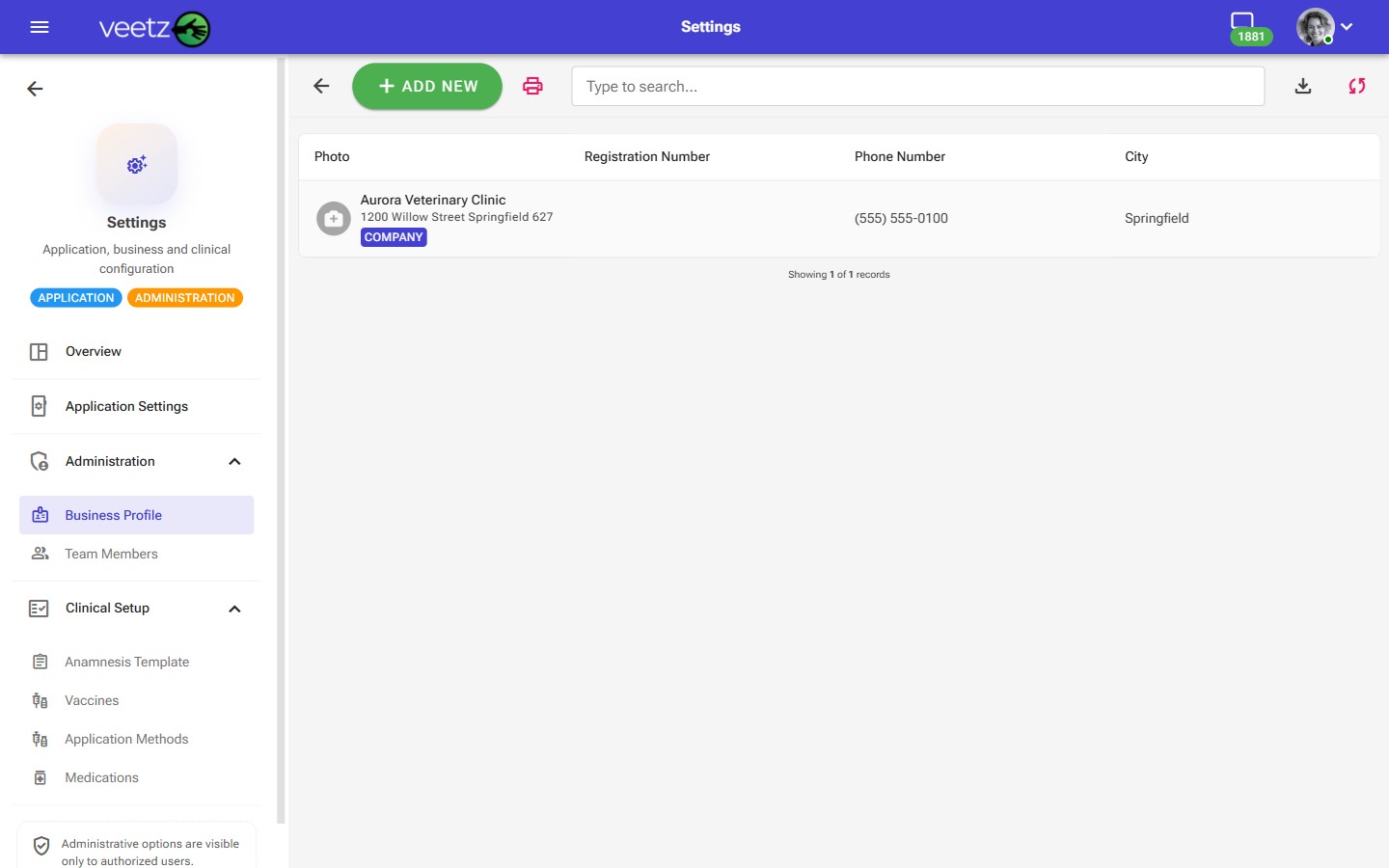 Imagen: La pantalla principal que lista todas las organizaciones.
La Pantalla del Explorador de Organizaciones
Esta pantalla es tu centro principal para ver todas las organizaciones.
- Barra de Acciones: En la parte superior, tienes las acciones principales:
- AÑADIR NUEVO: Haz clic aquí para crear un nuevo perfil de organización.
- Escribe para buscar...: Usa este campo para encontrar rápidamente una organización por nombre.
- Icono de Exportar: Te permite descargar la lista de organizaciones.
- Lista de Organizaciones: El área principal muestra una lista de todas las organizaciones registradas. Para ver o editar una organización existente, simplemente haz clic en su fila.
Añadiendo o Actualizando una Organización
Tanto si haces clic en "AÑADIR NUEVO" como si haces clic en una organización existente, serás llevado al formulario "Detalles de la Organización".
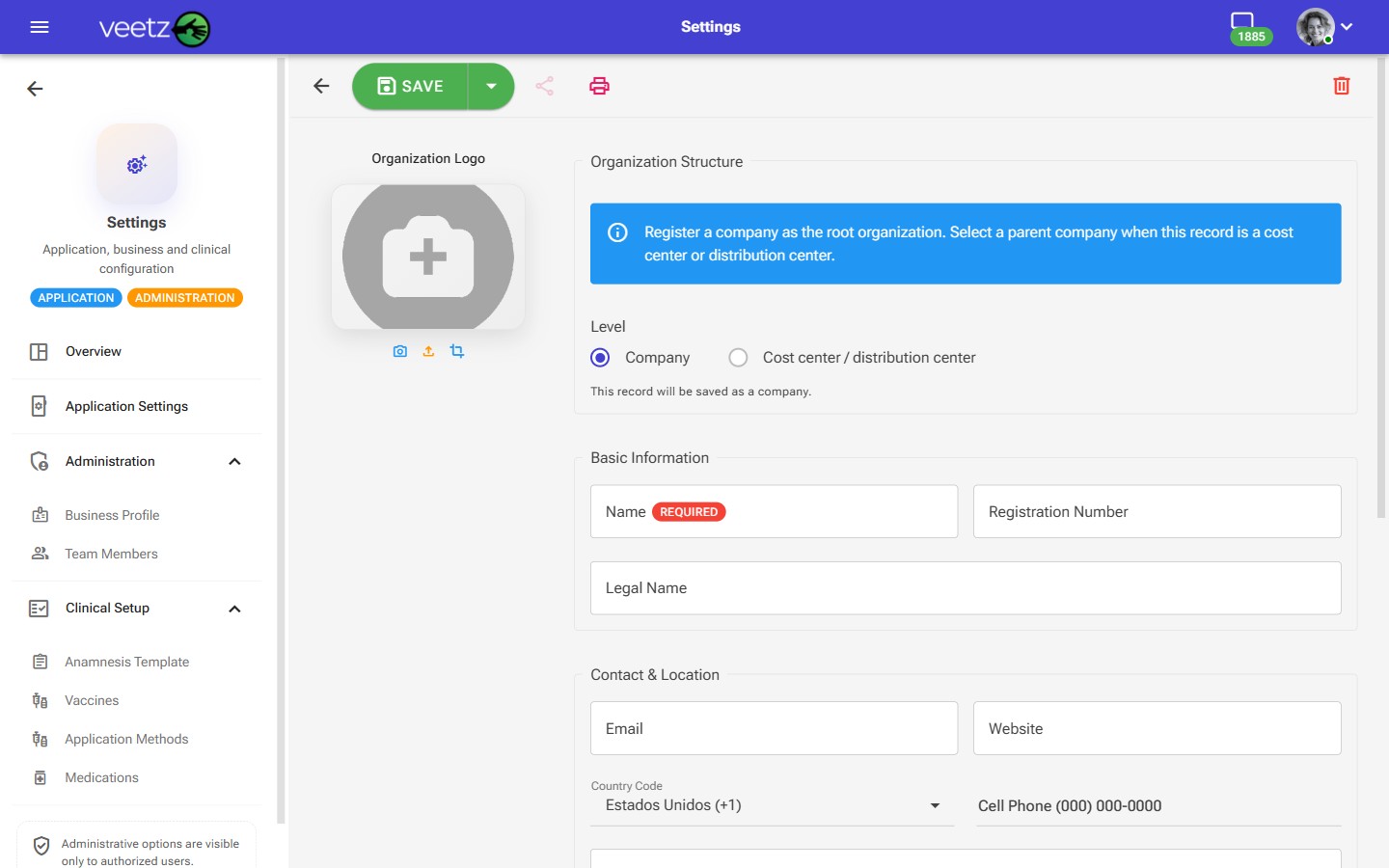 Imagen: El formulario para añadir o editar los detalles de la organización.
Entendiendo los Campos del Formulario
El formulario se divide en secciones para mayor claridad. Aquí tienes una explicación de cada campo:
Logotipo de la Organización
- Esta área te permite subir un logotipo para la organización. Haz clic en el icono más (+) para seleccionar un archivo de imagen desde tu dispositivo.
Información Básica
- Nombre: El nombre público o común de tu clínica o negocio (por ejemplo, "Clínica Animal Paws & Care"). Este es un campo obligatorio.
- Número de Registro: Un número de identificación oficial del negocio, como un número de registro estatal, identificación fiscal u otro identificador legal.
- Razón Social: El nombre oficial del negocio tal como aparece en los documentos legales (por ejemplo, "Clínica Animal Paws & Care, S.L.").
Contacto y Ubicación
- Correo Electrónico: El correo de contacto principal de la organización.
- Sitio Web: La dirección del sitio web oficial de la organización.
- Código de País y Teléfono Móvil: El número de teléfono principal del negocio.
- Dirección, Ciudad, Estado, Código Postal, País: La dirección física completa de la organización.
Detalles Adicionales
- Sector: El sector específico en el que opera tu organización (por ejemplo, "Servicios Veterinarios").
- Descripción: Una descripción detallada de tu organización, sus servicios y su misión.
Guardar o Eliminar
Una vez que hayas completado o actualizado el formulario:
- Para Guardar: Haz clic en el botón verde "GUARDAR" en la barra de acciones superior. Recibirás una notificación de éxito.
- Para Eliminar: Haz clic en el icono de papelera (🗑️) en la barra de acciones superior. Aparecerá un diálogo de confirmación para evitar eliminaciones accidentales. Nota: Esta acción es permanente y no se puede deshacer.
Próximos Pasos
- Con tu organización configurada, un buen paso siguiente es gestionar tu equipo. Consulta nuestro tutorial: "Añadir Miembros a Tu Equipo".
Si encuentras cualquier dificultad durante este proceso, no dudes en contactar con nuestro soporte.