Gérer Vos Organisations
Configurer correctement les informations de votre organisation est essentiel pour de nombreuses fonctionnalités de Veetz, notamment la gestion d'équipe et la documentation officielle. Ce tutoriel vous guidera pour trouver, ajouter et mettre à jour les informations de votre organisation sur la plateforme.
Accéder à la Gestion des Organisations
D'abord, vous devez vous rendre sur l'écran de Gestion des Organisations. Cette zone est généralement disponible pour les utilisateurs administrateurs.
-
Cliquez sur l'option « Paramètres d'Administration » dans le menu de la barre latérale principale.
-
Dans le menu déroulant, sélectionnez « Gestion des Organisations ».
-
Vous serez dirigé vers l'écran « Toutes les Organisations », qui liste toutes les organisations associées à votre compte.
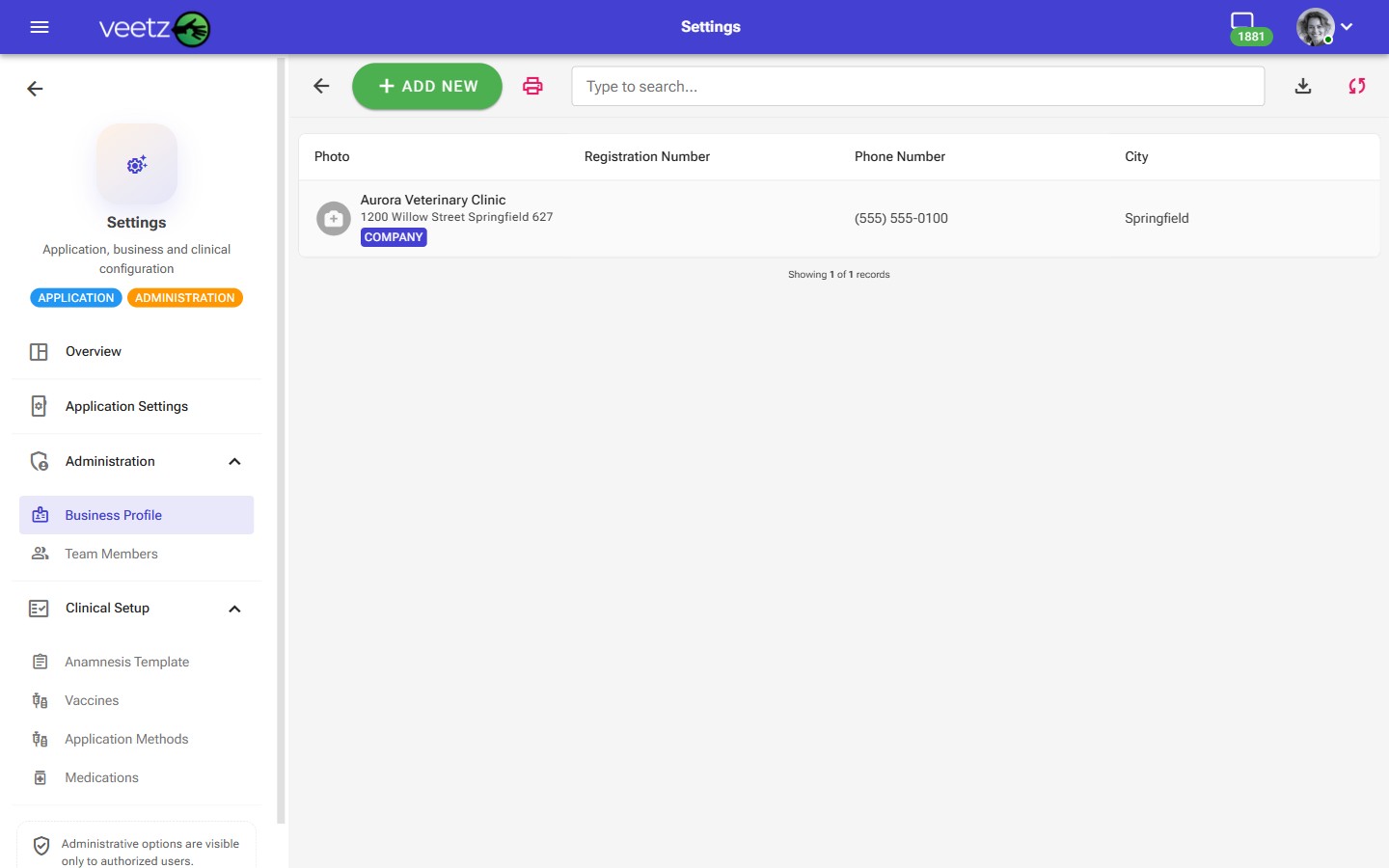 Image : L'écran principal qui liste toutes les organisations.
L'Écran de l'Explorateur d'Organisations
Cet écran est votre point central pour visualiser toutes les organisations.
- Barre d'Actions : En haut, vous disposez des actions principales :
- AJOUTER : Cliquez ici pour créer un nouveau profil d'organisation.
- Tapez pour rechercher... : Utilisez ce champ pour trouver rapidement une organisation par nom.
- Icône d'Exportation : Vous permet de télécharger la liste des organisations.
- Liste des Organisations : La zone principale affiche la liste de toutes les organisations enregistrées. Pour voir ou modifier une organisation existante, cliquez simplement sur sa ligne.
Ajouter ou Mettre à Jour une Organisation
Que vous cliquiez sur « AJOUTER » ou sur une organisation existante, vous serez dirigé vers le formulaire « Détails de l'Organisation ».
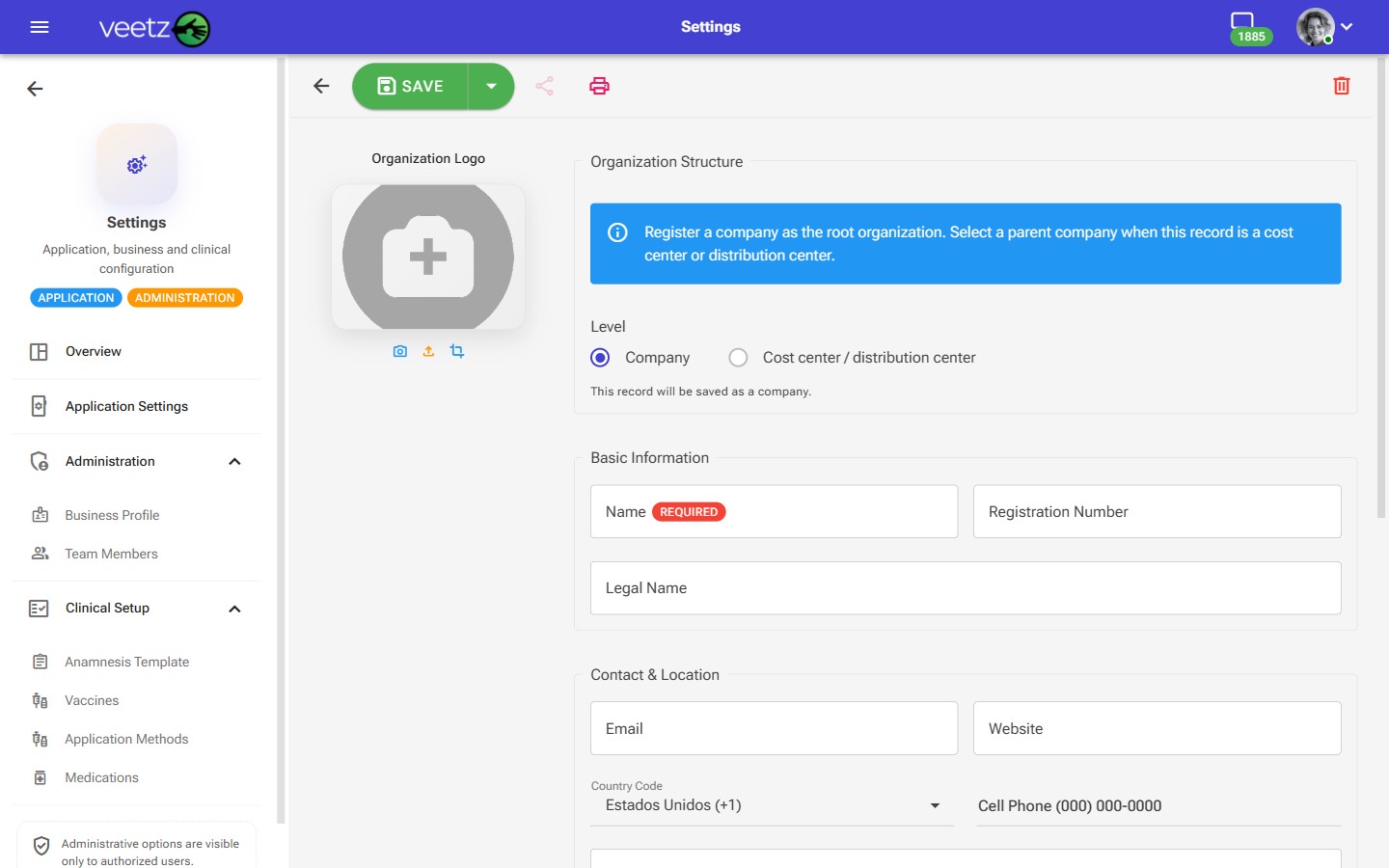 Image : Le formulaire pour ajouter ou modifier les détails de l'organisation.
Comprendre les Champs du Formulaire
Le formulaire est divisé en sections pour plus de clarté. Voici une explication de chaque champ :
Logo de l'Organisation
- Cette zone vous permet de téléverser un logo pour l'organisation. Cliquez sur l'icône plus (+) pour sélectionner un fichier image depuis votre appareil.
Informations de Base
- Nom : Le nom public ou courant de votre clinique ou entreprise (par exemple, « Clinique Animale Paws & Care »). Ce champ est obligatoire.
- Numéro d'Enregistrement : Un numéro d'identification officiel de l'entreprise, comme un numéro d'enregistrement, un identifiant fiscal ou un autre identifiant légal.
- Raison Sociale : Le nom officiel de l'entreprise tel qu'il apparaît sur les documents légaux (par exemple, « Clinique Animale Paws & Care, SARL »).
Contact et Localisation
- E-mail : L'e-mail de contact principal de l'organisation.
- Site Web : L'adresse du site web officiel de l'organisation.
- Code Pays et Téléphone Mobile : Le numéro de téléphone principal de l'entreprise.
- Adresse, Ville, État, Code Postal, Pays : L'adresse physique complète de l'organisation.
Détails Supplémentaires
- Secteur : Le secteur spécifique dans lequel opère votre organisation (par exemple, « Services Vétérinaires »).
- Description : Une description détaillée de votre organisation, de ses services et de sa mission.
Enregistrer ou Supprimer
Une fois le formulaire rempli ou mis à jour :
- Pour Enregistrer : Cliquez sur le bouton vert « ENREGISTRER » dans la barre d'actions supérieure. Vous recevrez une notification de succès.
- Pour Supprimer : Cliquez sur l'icône corbeille (🗑️) dans la barre d'actions supérieure. Une boîte de dialogue de confirmation apparaîtra pour éviter toute suppression accidentelle. Remarque : Cette action est permanente et irréversible.
Prochaines Étapes
- Votre organisation configurée, une bonne étape suivante consiste à gérer votre équipe. Consultez notre tutoriel : « Ajouter des Membres à Votre Équipe ».
Si vous rencontrez la moindre difficulté durant ce processus, n'hésitez pas à contacter notre support.